Free Download pemutar video VLC Media Player


Free Download pemutar video VLC Media Player - VLC Media Player menurupakan software pemutar Audio / video open-source yang bisa di gunakan di semua platform seperti Windows dan Linux. Software sebagai pemutar multimedia, DVD, CD, VCD ini mendukung berbagai format audio maupun video seperti MPEG-1, MPEG-2, MPEG-4, DivX, MP2, MP3, MP4, FLV, OGG, DVDs, VCDs , Avi, 3GP. Aplikasi yang sangat keren bagi kamu yang suka menonton viideo di youtube, sebab VLC media player mempunyai fitur Streaming yang kamu bisa gunakan untuk noton video secara online. Uniknya VLC bisa merekam atau download video Streaming untuk bisa di tonton kembali secara offline di komputer atau laptop kita. Gimana Lengkap banget kan fiturnya ?. Mau Lihat fitur terbaru lainnya.

Free Download pemutar video VLC Media Player


New features :


1. Extensions and scripts updates

2. Miscellaneous fixes in interfaces

3. Updated translations

4. Various crashes and errors fixed

5. TS and DVB demuxing fixes

6. Audio filters fixes to solve the "mono" bug


6. Fix of the direct3d output module that display nothing on older nVidia and ATI cards, when overlay was activated.

Tampilannya terbilang sangat dinamis dan klasik. Sederhana tapi sangat multiguna. Dari Segi tampilan gambarnya sangat jelas, jernih, nyata dan suaranya yang mantap bikin semua orang woooww. Software ini sangat ringan dan tidak memperberat kinerja komputer atau laptop jadi sangat nyaman untuk di gunakan. Pemutar Video VLC Media Player memang patut untuk kita miliki.

Software ini juga mementingkan kenyamanan dan kemudahan untuk para penggunanya sehingga menyediakan shortcut ( tombol cepat ). Shortcut atau yang sering disebut tombol pintas ini nantinya akan membantu anda dalam menjalankan software ini. Dibawah ini adalah beberapa tombol pintas yang bisa anda gunakan.


1. Spasi : Jeda, Pause/Play


2. +/- : Memutar media lebih cepat / lebih lambat

3. Ctrl + Up / Down : Mengatur Volume naik/turun (Bisa juga menggunakan Scrool Mouse)

4. Ctrl + H : Menampilkan menu Control

5. E : Melihat Video dari frame ke frame

6. F : Fullscreen (untuk mengembalikan ke normal tekan ESC)

7. M : Mute

8. N: Next

9. P: Previous

10. S : Stop

11. T : Menampilkan waktu yang tersisa/berlalu

12. V : Subtitles

13. Z : Zoom


DOWNLOAD

Download VLC Media Player V2.0.1
[Read More...]


Cara Download Video dari youtube


Cara download Video dari youtube, download video youtube lewat keepvid.com - Di Internet terdapat banyak video, gambar, mp3 dll sehingga tak jarang penguna internet mendownload video, gambar maupun music dari berbagai situs yang mereka kunjungi. situs populer  yang menyediakan video adalah youtube. ya, situs ini adalah gudangnya video. situs tersebut menyediakan link upload supaya para member di youtube bisa berbagi video di situs tersebut secara gratis. Namun disayangkan youtube tidak menyediakan link download. Jadi gak bisa download dong video di youtube ? jangan khawatir sob, karena anda masih bisa mendownload video dari youtube.

Bagaimana cara download video dari youtube ?

Download video youtube memang sulit bagi yang belum tahu karena disitus tersebut tidak difasilitasi link download sehingga kita harus menggunakan situs lain untuk download videonya misalnya lewat keepvid.com .

Cara download video youtube lewat keepvid.com :

1. Buka youtube.com kemudian ketik judul video yang ingin anda download misalnya : Cara download Video dari youtube lalu klik search .

2. setelah muncul beberapa  video pilih salah satu video tersebut lalu klik kanan pada video tersebut dan pilih " copy link location " bagi yang menggunakan firefox atau " Copy link Adrress " bagi yang menggunakan Opera.

3. Buka situs keepvid.com . Paste link yang telah anda copy tadi pada kotak ( enter the link of the video you want to download: e.g http:vimeo.com/47337258) kemudian klik  download. jika anda menggunakan Internet Download Manager maka setelah itu akan muncul dua pilihan format video yang bisa di download, pilih satu terserah anda mau pilih yang mana lalu klik Start download.


Cara download Video dari youtube


Semoga artikel Cara download Video dari youtube, download video youtube lewat keepvid.com ini bermanfaat.

Tags: Tutorial Internet
[Read More...]


Macam - Macam Blog Gratisan


Macam - Macam Blog Gratisan - Dewasa ini perkembangan pengguna internet sangat pesat. Kegiatan mereka juga beraneka ragam, ada yang sekedar browsing, download, main game online, facebookan, chatting, dan "ngeblog" atau posting blog. Dengan blog mereka bisa sharing berbagai pengetahuan, curhat, bahkan tidak sedikit yang memanfaatkan blog untuk cari duit. Kok bisa ? ya jelas bisa, kalau sudah pegang internet banyak hal yang bisa kita lakukan. O ya tentang blog tadi, teman-teman sudah punya belum ? Masak sih kalah dengan anak SMP, mereka kecil-kecil dah bisa ngeblog lho. Kok ga bahas chatting aja sih ? Suka-suka dong, aku lagi pengen bahas blog, karena menurut saya manfaatnya jauh lebih besar dari pada chatting dan sejenisnya. Dengan blog banyak yang bisa kita manfaatkan.

Macam - Macam Blog Gratisan

Okelah sekarang kita akan membahas macam-macam blog gratisan yang bisa kita buat, kita tak perlu repot-repot mengeluarkan duit buat beli domain dan sewa hosting. Ini kan cuma blog, kita baru pemula kan ? Nah kalau dah profesional atau biar kita dikatakan profesional ya beli aja domain dot com atau dot net, tapi saran saya gunakan untuk bisnis jangan hanya untuk curhat. Emang blog bisa pakai domain sendiri ? bukannya harus blogspot.com atau wordpress.com ? ya jelas bisa dong, kalau belakangnya ada blogspot atau wordpress itu artinya gratisan. Tapi blog tak cuma blogspot dan wordpress lho, nah ini ada beberapa blog yang bisa anda coba buat, walaupun kalau saran saya pakai blogspot, karena mudah sekali setting template dan modifikasi blognya. Dan lebih dari itu, di blogspot, kita diijinkan pasang iklan sesuka hati, makanya teman-teman blogger yang hobinya terjun di adsense seperti google adsense, kumpulblogger dan lain-lain mereka menggunakan blogspot.

Ada beberapa blog yang perlu kita ketahui :

1. blogger alamatnya www.blogger.com

2. wordpress alamatnya www.wordpress.com

3. multiplay alamatnya www.multiplay.com

4. blogspome alamatnya www.blogsome.com

5. webnode alamatnya www.wenode.com
[Read More...]


Download Windows 8 PRO Full Version


Download Windows 8 PRO Full Version - Windows 8, System operasi terbaru dari microsoft inc . Operating System PC ini merupakan pengembangan dari versi sebelumnya yaitu windows 7. Hadirnya Windows 8 Pro dan Windows 8 Profesional tentu membuat banyak orang ingin mencoba dan menggunakan fitur-fitur terbarunya. Memang banyak perubahan pada versi terbaru ini. Namun pada dasar sistem operasi yang digunakan windows 8 hampir sama dengan windows 7. Hanya saja mengalami perubahan yang lebih baik terutama dalam hal penampilan dan pengembahan fitur. Selain tampilannya yang fleksible ternyata cukup aman untuk security atau keamanan data anda.


Windows 8 sudah bisa anda download dan upgrate di PC atau Laptop. Berikut Spesifikasi perangkat PC/komputer/laptop yang dapat diinstal Windows 8 Pro:

  1. 1 gigahertz (GHz) or faster 32-bit (x86) or 64-bit (x64) processor;

  2. 1 gigabyte (GB) RAM (32-bit) or 2 GB RAM (64-bit);

  3. 16 GB available hard disk space (32-bit) or 20 GB (64-bit);

  4. DirectX 9 graphics device with WDDM 1.0 or higher driver.

  5. Taking advantage of touch input requires a screen that supports multi-touch

Berikut Fitur terbaru dari windows 8.

  1. Language and standards support.

  2. Windows Store

  3. Shell and user interface

  4. User login

  5. Microsoft account integration

  6. Multi-monitor support

  7. File Explorer

  8. Task Manager

  9. Family Safety

  10. ARM architecture

  11. Boot security

  12. File History

  13. Refresh and Rese

  14. Shorter boot times

  15. USB 3.0

  16. Video subsystem

  17. Windows To Go

  18. Hyper-V

  19. Virtual hard disk format

  20. Storage Spaces


Saya sediakan link download bagi kamu kamu yang ingin mencoba operating system terbaru ini. Support untuk Komputer, Lapto.

Klik here ->  Download Windows 8 Pro Full Version
[Read More...]


Cara Mengganti background twitter dengan gambar sendiri


Cara Mengganti background twitter dengan gambar sendiri. Apabila sobat seorang yang suka suka design gambar pasti tidak akan pernah mau menggunakan gambar orang lain. Karena gambar hasil karya sendiri akan tampak lebih menarik, bermakna serta meliki kepuasan tersendiri. Merubah penampilan twitter ternyata mampu menghilangkan kejenuhan. Saya sendiri merasakannya. Rasa bosan mungkin akan kita rasakan ketika kita online di twitter secara berlebihan. Namun setelah ada sesuatu yang tampak berbeda badmood jadi hilang. kenapa bisa demikian ? kalo gak percaya silahkan buktikan sendiri.

Tips and trik twitter kali ini akan membahas tentang cara mengganti background twitter dengan gambar buatan sendiri. Ukuran minimal gambarnya adalah 600 x 1000 pixel. Kita bisa buat gambar tersebut lewat Adobe Photoshop, CorelDraw maupun software sejenis lainnya. Sebetulnya ukuran ini sifatnya adalah relatif, namun yang paling utama dan yang terpenting adalah ukuran dari file gambar sobat tidak lebih dari 800 Kb (Kilobyte) dan mempunyai ektensi *.jpg, *.png, *.. Setelah kita memiliki gambar sendiri . Selanjutnya kita upload gambar itu untuk di jadikan background. Simak langkah-langkah dibawah ini.

1. Log in ke Akun twitter sobat.

2. Silahkan menuju ke " Pengaturan > Design " atau klik link ini https://twitter.com/settings/design .

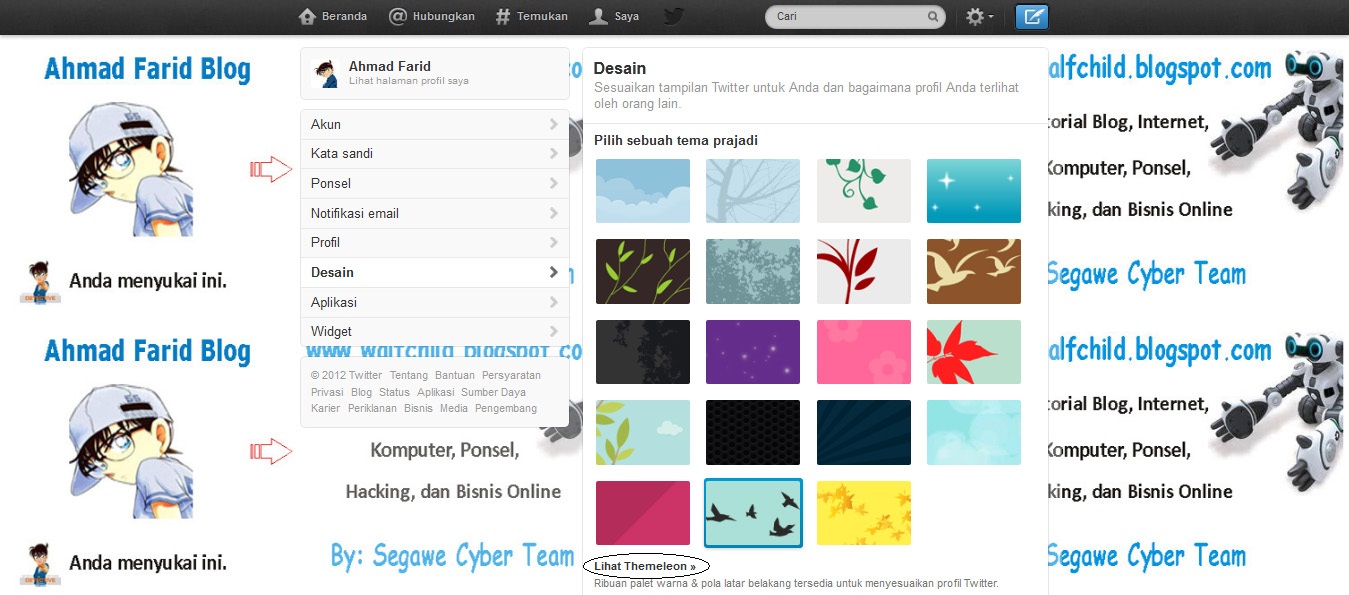
3. Maka akan muncul halaman seperti ini.


Mengganti background twitter dengan gambar sendiri


klik "lihat Themelion" ( yang saya beri lingkaran diatas )

4. Maka anda anda akan di bawa ke halaman ColourLovers Themelion.


Mengganti background twitter dengan gambar sendiri


Disebelah kanan atas kolom Background terdapat tombol patterns dan Images. Klik aja tombol Images , sehingga kolom upload akan muncul. klikl tombol " Telusur " untuk mengupload gambar yang telah kita buat tadi computer kita . next klik " Upload ".

Note: Jika anda memberi cek list pada tile background maka gambar kita akan di ulang-ulang baik secara vertikal maupun horisontal.

5. Terakhir Klik Save Profil.

Jangan Lupa setelah berhasil membuatnya follow twitter gue @walfchild_mann atau lewat link ini www.twitter.com/walfchild_mann . Selamat mencoba ^_^.
[Read More...]


Cara Membuat Salam & Pesan Pembuka pada Blog


Cara Membuat salam dan pesan pembuka pada blog - Media yang digunakan untuk mengetahui informasi terbaru di seluruh penjuru dunia salah satunya adalah Internet. Setiap orang tentunya tidak ingin ketinggalan informasi. Tentunya anda tahu Informasi yang lagi hot sekarang yaitu konflik antara Palestina dan Israel. ya Informasi tersebut bisa kita dapatkan dari sebuah halaman website/blog. Pernahkah pada saat membuka halaman muncul pesan konfirmasi seperti ini " Siapa nama anda ?, Salam kenal ya dan Selamat browsing di blog saya ". Pesan sapaan tersebut sudah pasti membuat blog anda tampak ramah terhadap pengunjungnya.


Membuat salam dan pesan pembuka pada blog


Fitur sapaan kepada vistor dapat menambah keunikan suatu blog namun dari sisi lain fitur itu dapat mengganggu visitor. Tapi semua itu saya kembalikan kepada anda saya persilahkan jika ingin memasang salam pembuka di blog sobat. Kita tidak perlu Edit Template dalam menambah fitur ini di blog. Cukup melaui Add widget ( HTML/JavaScript ). Kalo masalah HTML/JavaScript sudah saya siapkan so, Langsung bisa sobat pakai. Penasaran gimana cara membuatnya. berikut saya akan jelaskan step by step.

Cara Buat Salam Pembuka atau Pesan Konfirmasi di Blog

1. Seperti Biasanya Log In ke Akun Blogger anda.

2. Masuk ke Layout atau Tata Letak.

3. Klik Add a gadget dan HTML/JavaScript.

4. Masuk kode berikut ke kotak HTML

<script type='text/javascript'>
var name = prompt("Welcome!! Nama anda siapa", "Nama Anda ");
alert("Salam kenal ya "+name)
alert("Selamat browsing di blog saya, senang berkenan!")
</script>

Keterangan:

Untuk tulisan yang berwarna merah boleh sobat rubah sesuai dengan keinginan .


5. Simpan dan lihat hasilnya.

Sekian dulu tutorial blog kali ini . Selamat Mencoba .

[Read More...]


Cara Aktifkan Simpan Tab Saat Mozilla Di Tutup/Close


Cara Aktifkan Simpan Tab Saat Mozilla Di Tutup/Close - Rasanya ada yang hilang saat kita menggunakan browser Mozila Firefox 4 . Pada versi sebelumnya (3.6.3) terdapat perintah Save and quit ketika kita mau menutup/close Mozila. Namun pada Mozila versi ini hanya memunculkan peringatan bahwa anda akan menutup tab. Kadang kita menginginkan untuk menyimpan tabs sebelum menutup browser. demikian memiliki tujuan agar memunculkan tabs kembali disaat kita membuka Firefox. Memang benar dibalik kelebihan yang dimiliki pasti memiliki suatu kekurang. Selain itu terdapat beberapa perubahan tampilan pada versi 4 ini diantaranya adalah letak tabs berada di bawah menu bar sedangkan pada versi sebelumnya berada dibawah tab bookmark.

Sebenar Fitur  perintah Save and quit tidak hilang pada Mozila versi 4 keatas melainkan perintahnya yang dinonaktifkan. Jika anda ingin mengaktifkan fitur ini, hal pertama yang harus dilakukan tentunya membuka Mozila anda . Setelah itu simak langkah-langkahnya dibawah ini.

1. Pada address bar Ketik "about:config" (tanpa tanda kutip) kemudian tekan enter.

2. Maka akan muncul peringatan seperti dibawah ini. klik aja tombol saya berjanji akan hati-hati atau I’ll be careful, I promise! dalam bahasa inggris.

Mengaktifkan Fitur Simpan Tab Saat Mozilla di Tutup/Close


3. Selanjutnya Ketik "browser.showQuitWarning" pada kolom search/pencarian.

4. pada bar filter anda ketikan browser.showQuitWarning  ubah nilainya dari False menjadi True dengan cara double click/ dua kali klik atau klik kanan dan pilih Toggle.

Untuk mencobanya silakan kamu buat 2 tabs baru atau lebih, selepas itu  tutup mozilla firefox kamu dan lihat pasti akan muncul perintah untuk menyimpan tabs yang sudah kamu buka tadi dan tekan Save and Quit untuk menyimpan.

Cara Aktifkan Simpan Tab Saat Mozilla Di Tutup/Close
[Read More...]


Return to top of page Copyright © 2012 | Juscinth Grey Template design by Segawe Cyber Team