Cara Menampilkan Virtual keyboard (On Screen Keyboard)


Cara Menampilkan Virtual keyboard (On Screen Keyboard) - Apa yang akan anda lakukkan jika Keyboard (papan ketik) anda sedang bermasalah ada beberapa tombol yang tidak berfungsi atau error. Ya tentunya diservice atau beli yang baru lah. Tapi secara bersamaan dengan errornya keyboard, anda sedang mengetik sesuatu yang sangat penting dan tidak bisa ditunda lain waktu. Terus bagaimana melanjutkan mengetiknya jika keyboard error/rusak tapi tidak lewat komputer lain loh ?


On-Screen on Keyboard adalah solusinya. Sebuah progam bawaan windows ini dapat kita gunakan untuk mengganti perangkat keras keyboard. Perlu diketahui bahwa keyboard ini bukanlah hardware melainkkan software artinya keyboard ini tidak berwujud barang yang dapat kita raba dan sentuh. hehehe kalo komputer/laptop anda layar sentuh bukan berarti dapet disentuh tapi yang anda setuh itu adalah layarnya (LCD).


Selain membantu anda disaat kondisi keyboard sedang error atau rusak, On-Screen on Keyboard (Keyboard di Layar) ini  juga dapat membantu anda menulis arab dengan mudah. Umumnya font yang ditampilkan di hardware keyboard bukanlah font dan angka Arabic. Jika anda tidak hafal penempatan abjad arab dikeyboard anda bisa memakai progam bawaan windows ini dengan mengubah text service dan input language dari bahasa indonesia ke arabic (bahasa arab) kemudian buka software On-Screen on Keyboard maka keyboard anda akan tampil versi Arab seperti gambar di bawah ini.


Cara Menampilkan Virtual keyboard (On Screen Keyboard)


Ada 4 cara menampilkan On-Screen on Keyboard di windows.


Cara pertama.

Klik start -> All Progams -> Easy of Acces -> lalu pilih On-Screen on Keyboard. Bisa juga lewat kotak pencarian search progams and filles dengan mengetik nama progam diatas maka progam yang diketik akan muncul dan untuk membukanya kita tinggal left click (klik kiri).


Cara kedua.

Klik Start ->> Run ->> Ketikkan “OSK” (tanpa tanda petik) ->> OK


Cara ketiga.

Tekan Tombol pada keyboard yang berlogo Windows + Tombol Huruf E secara bersamaan sehingga akan muncul jendela Windows Explorer. Pada Address Bar ketikkan kata OSK lalu klik Enter.


Cara keempat

Klik Start ->> Run ->> Ketikkan “CMD” (tanpa tanda petik) ->> OK ->> Jika sudah keluar jendela Command, Ketikkan kata "OSK" lalu Enter

[Read More...]


Daftar situs penyedia Edit Photo Online Gratis


Daftar situs penyedia Edit Photo Online - Semenjak jejaring sosial berkembang pesat dan menjadi idola masyarakat dunia banyak diantara kita yang suka narsis di facebook dengan cara membagi-bagikan fotonya secara public agar dapat dilihat semua orang. Sebelum photo diupload kejajaring sosial facebook, twitter, friendters biasanya kita edit dulu melalui aplikasi photo editor seperti adobe photoshop maupun CorelDraw biar gambar berubah menjadi unik, menarik, keren,cantik dan berbeda dari yang lain. Mungkin dengan maksud agar orang yang melihatnya terpesona dan kata wooow amazing terucap dari mulutnya. Mengedit photo secara offline sangatlah menguras waktu, tenaga dan fikiran. Bahkan ada yang sangat kesulitan saat mengeditnya sebab kurang begitu paham dengan software ppengedit foto yang ia gunakan kalaupun berhasil ia edit/modifikasi hasilnya juga tidak maxsimal dan kurang memuaskan.


Daftar situs penyedia Edit Photo Online Gratis


Bagi anda yang masih awam dengan aplikasi photo editor, berkat kepopulelar jejaring sosial (facebook, twitter, friendters)Sekarang banyak situs didesign untuk membantu para pengguna internet dalam hal pengeditan foto secara instan dan mudah. Para penggunanya tidak dipungut biaya sama sekali saat menggunakannya. Jadi anda bisa menggunakannya secara gratis tentunya secara online (tersambung ke internet). Jangan khawatir jika koneksi internet anda lemot karena dengan koneksi internet yang pas-pasan anda bisa melakukannya.


Berikut ini adalah beberapa situs penyediakan edit foto gratis :


1. Photo Funia

2. Faceinhole

3. Snipshot

4. Pixer

5. Picnik

6. Pexenate

7. Fake Magazine Cover

8. Dumpr

9. Xmgimage

10. Pizap

11. BeFunky

12. Photo 505


Oya sobat klik nama diatas untuk menuju ke situsnya. Selamat melakukan editing foto dan buruan tunjukkan photo/gambar keren low di jejaring sosial.


[Read More...]


Cara Mudah Download Tusfiles Lewat Operamini HP


Cara mudah download tusfiles lewat Operamini HP - Sepertinya akhir-akhir ini para pendownload audio,video, game,dll di tusfiles sedang kebingungan. Ada apakah dengan situs tusfiles ? Iya betul ! saat kita hendak mendownload file disitus tersebut melalui operamini hp dengan mengklik tombol "download now" bukannya mendownload filenya justru reload serta tombol download now berubah jadi wait. Namun setelah link download now muncul lagi sehabis kita reload ulang dan kemudian kita klik malah mendownload file dengan hormat *.html. Padahal file sebenarnya yang ingin didownload misalnya berupa file video dengan format *.3gp.  Bahkan tombol download tidak kita temui sama sekali dan kita dibuat bingung sebab dialihkan kesebuah halaman yang tak jelas.

Situs file hosting gratis (tusfiles) memang banyak dikenal oleh kalangan blogger indonesia saat ini. Sebagai tempat hosting gratis, tusfiles ini juga memberikan penghasilan bagi para membernya.  Tusfiles akan membayar $$ atau dolar setiap ada yang mendownload file kita. Mungkin hal itulah yang membuat para blogger banyak menggunakan tempat hosting tersebut dan juga untuk mengeruk keuntungan dari file yang ia upload. Jadi tak bisa kita pungkiri semua link download (audio,video, game,dll) mengarah kesitus tersebut.


Dikarenakan tak sedikit orang yang bertanya-tanya tentang cara mudah mendownload file tusfiles lewat operamini. Dibawah ini langkah-langkah untuk mendownload file di Tusfiles tanpa error:


1. Silahkan kamu ubah tampilan Tusfiles (Saat ini tersedia 4 versi: 1,2,3 dan 4) Namun berdasarkan pengalaman saya pada versi 2 ini sangat jarang terjadi error.  Klik disini untuk mengubahnya.

2. Setelah terbuka tampilan Tusfiles yang baru, lalu tutup halamannya.


Cara mudah download tusfiles lewat Operamini HP

3. Lalu silahkan menuju link yang ingin kamu download tadi.

Jika masih ada kesulitan, Hapus cookies dan cache dibrowser sobab dan ulangi lagi dari langkah 1 diatas. Namun jika masih tetap aja bermasalah, hal ini mungkin dikarenakan tusfiles mengharus untuk log in terlebih dahulu dengan akun kita sebelum mendowload file disitusnya. jika anda belum terdaftar silahkan registrasi disini.

[Read More...]


Cara Melihat Password Yang Tersimpan di Browser


Cara melihat password yang tersimpan di browser - Saat ini mozilla firefox adalah browser yang banyak digunakan oleh para pengguna internet. Salah satu bukti nyata mozila sebagai browser favorite kebanyakan dapat kita lihat pada visitor blog ini yang rata-rata menggunakan mozilla firefox. Kenapa bisa menjadi nomor 1 ya ? Menurut saya mungkin dikarenakan firefox dapat dimasuki oleh aplikasi-aplikasi yang di khususkan untuk browser tersebut (Add-ons for mozilla), hahaha bagaimana menurutmu ? Mozilla sendiri memiliki fitur remember password. Sering kita masuk ke sebuah website yang mengharuskan kita untuk log in menggunakan user name dan password agar mendapatkan akses penuh. Website yang tidak dapat kita akses tanpa log in diantaranya: facebook, twitter, yahoo, bloogger, dll. Nah ketika anda klik tombol sign in/log in di facebook sehabis mengetikkan sebuah user name dan password mozilla firefox menampilkan pesan konfirmasi apakah anda ingin menyimpan password di website tersebut dan kita di beri pilihan antara save, Never for this site dan Not now. Jika kita memilih save maka password anda akan disimpan wab browser anda untuk situs facebook tersebut. Jadi ketika anda kembali mengunjungi ke situs tersebut maka user name dan password anda akan ditampilkan secara otomatis dan anda tidak perlu repot-repot mengetik.

Fitur tersebut memang diciptakan untuk memberi kemudahan bagi penggunanya namun disisi lain banyak yang disalah gunakan misalnya pada komputer Umum (warnet) sengaja disetting agar dapat menyimpan sandi secara otomatis meskipun tanpa kita konfimasi terlebih dahulu dengan menekan tombol Save. Dengan tersimpannya password di web browser maka dapat dengan mudah diketahui saat kita lupa dengan cara melihat password yang tersimpan di browser (mozilla firefox). Mau tahu cara melihatnya ?

Berikut trik melihat password yang sebelumnya telah disimpan oleh browser favorite kita yaitu Mozilla firefox.

1. Klik tombol Firefox (disudut kiri atas) -> Pengaturan -> Pengaturan.


Firefox -> Pengaturan -> Pengaturan


2. Sebuah Jendela baru akan muncul, kemudian klik pada tab Security kemudian klik pada tombol Sandi tersimpan.


Sandi tersimpan


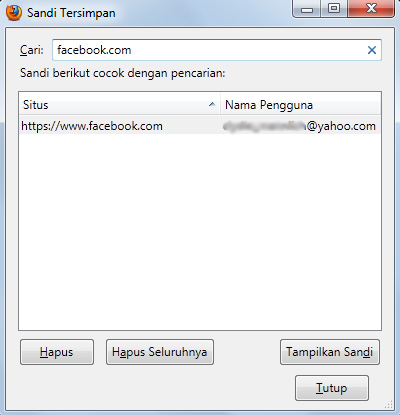
3. Pada kolom search, ketik situs yang telah menyiimpan username dan password kita misalnya www.facebook.com . Selanjutnya klik "Tampilkan Sandi"


Tampilkan Sandi


4. Nanti akan muncul pesan konfirmasi "yakin ingin menampilkan sandi anda? " klik aja "Ya".


yakin ingin menampilkan sandi anda ?


5. Maka secara otomatis password anda akan ditampilkan.


Password akan terlihat secara otomatis


[Read More...]


Membuat Tulisan Unik Blackberry di Facebook, Twitter dll


Kepopuleran fitur chat smartphone (BBM) membuat semua orang didunia maya khususnya untuk para pecinta facebook ingin menggunakan blackberry untuk berkomunikasi di jejaring sosial seperti facebook, twitter, frienster, my space, dll. Sehingga banyak orang yang tidak mempunyai blackberry mencari-cari trik fb_nan ala blackberry seperti update status facebook via blackberry, membuat tulisan (huruf,symbol) seperti ßlåÇкßêřřŷ dan menggunakan aplikasi BBM di hp symbian dan java.


Membuat Tulisan Unik Blackberry di Facebook, Twitter dll


Anda yang ingin membuat font khas milik blackberry ŷåñg µñïк Ðåñ кêřêñ lewat HP jadul anda? Nih Ahmad Farid's Blog kasih TOOL TEXT GENERATOR untuk membuat tulisan ala BlackBerry atau Androit.

TOOL TEXT GENERATOR


Petunjuk Penggunaan.

Ketiklah karakter atau tulisan (huruf, angka,dan simbol) yang ingin anda buat seperti blackberry pada kolom pertama. Selanjutnya Klik tombol "Klik Untuk Melihat Hasilnya". Copy tulisan yang udah dihasilkan pada kolom kedua  dan paste pada Facebook, Friendster, twitter, YM, Google+ dan lain-lain.
[Read More...]


Mengunci Komputer atau Laptop dengan Password


Mengunci komputer atau laptop dengan password - Memproteksi data/file pribadi adalah hal yang harus dilakukan user demi terhindar dari pencurian data. Sering kali kita mendadak harus meninggalkan komputer yang masih dalam keadaan hidup karena ada suatu urusan. Kondisi tersebut tentunya sangat rawan akan tangan-tangan jail. Demi terhindar dari hal-hal yang tidak diinginkan maka kita harus mengunci komputer dengan password sebelum meninggalkannya. Pada system operasi windows sudah tertanam fitur security/ lock komputer yang berguna untuk mengunci computer agar orang lain tidak memungkinkan untuk mengakses data-data penting kita. Fitur akan aktif jika kita sudah mengaktifkan password administrator pada Windows. Maka dari itu kita harus set password pada akun pengguna. Untuk komputer/laptop/notebook Windows 7 home basic dapat dilakukan melalui beberapa langkah berikut ini :

1. Klik start -> Control Panel -> User Accounts and family safety.

2. Pada menu User Accounts pilih Change your Windows password.


Change your Windows password


3. Di halaman Make change to your user account pilih Create a password for your account.


Create a password for your account

4. Maka anda akan disuruh untuk memasukkan sebuah password baru pada kolom pertama dan mengetik ulang password/konfirmasi password baru.

Set Password

5. Jika sudah klik Create Password.

Sekarang windows anda sudah terlindungi oleh password. Setelah anda shutdown kemudian anda hidupkan kembali maka anda akan disuruh untuk memasukkan password yang sudah kita set sebelumnya. Tentunya dengan password protected siapapun tidak akan bisa mengakses komputer/laptop/notebook kecuali ia mengetahui passwordnya. Nah agar komputer tetap aman saat anda tinggal pergi meskipun masih dalam keadaan ON, silahkkan ketik tombol windows + L (di keyboard). Maka secara otomatis komputer sobat akan terkunci dan untuk membukanya kita memasukan password yang benar.

[Read More...]


Cara Mengganti Cursor pada Windows 7


Mengganti Cursor pada windows 7 - Ada sesuatu yang Ahmad Farid's Blog ingin bagikan soal komputer/laptop nih. Udah pada tahu belum kalo windows 7 menyediakan menu untuk mengganti cursor mouse yaitu pada halaman setting mouse. Fasilitas ini sengaja disediakan agar User (pengguna) dapat merubah Mouse Pointer sesuai keinginan. Saya yakin setiap orang pasti mempunyai rasa bosan akan suatu hal contohnya pada benda kecil yang bergerak kesana kemari atau yang sering kita lihat sehari-hari dengan nama kursor. Umumnya benda kecil (kursor) itu terletak dalam C:\Windows\Cursors\. File cursor pada windows memiliki dua ekstensi yaitu .cur (untuk cursor biasa) dan .ani (untuk kursor animasi).

Jika kamu ingin mengganti kursor dengan gaya dan jenis yang tidak terdapat dalam windows anda bisa membuatnya sendiri dengan sebuah aplikasi pembuat cursor yaitu IcoFX (yang pernah saya jelaskan kemarin) atau software sejenis lain. Jika anda menginginkan yang praktis dan simple bisa mencarinya di internet. Banyak situs yang menyediakan berbagai macam jenis kursor dan dapat kita gunakannya tanpa harus membayar alias gratis.


Berikut 5 situs yang menyediakan cursor gratis:

1. Cursors-4u.com

2. Mousecursor.org

3. Pointsincase.com

4. Totallyfreecursors.com

5. Cursormania.com


Untuk Mengubah Mouse di Windows 7, bisa ikuti prosedur berikut :

1. Sediakan gambar cursor yang akan kita gunakan untuk mengganti cursor default atau Download disini untuk menggunakan Wavy Tail Cursor seperti gambar di bawah ini.


Mengganti Cursor pada Windows 7


2. Start -> Control Panel . Pada kolom search control panel ketik "Mouse" (tanpa tanda kutip). Maka akan muncul gambar mouse beserta daftar/list -> pilih "Change the mouse pointer display or speed".


Mengganti Cursor pada Windows 7


3. Selanjutnya anda akan dihadapkan pada kotak mouse properties seperti gambar dibawah ini.

Sorot kursor yang ingin kita ganti misalnya Normal Select. klik Browser, cari file kursor yang anda download tadi.

Mengganti Cursor pada Windows 7

4. klik Apply dan OK.

Mengganti Cursor pada Windows 7

[Read More...]


Return to top of page Copyright © 2012 | Juscinth Grey Template design by Segawe Cyber Team