Cara Merubah notifikasi bluetooth pada Nokia E63


Cara Merubah notifikasi bluetooth - Nokia jenis symbian s60 v^3 kebanyakan sudah di lengkapi dengan perangkat bluetooth . Bluetooth sendiri mempunyai fungsi untuk mengirim dan menerima file atau data dari ponsel yang satu ke ponsel yang lain. Handphone satu mengirim file / data sedangkan yang satunya menerima file/data tersebut. Bluetooth merupakan perangkat yang digunakan untuk bertukar data. Dulu sebelum ada bluetooth pada handphone, untuk bertukar data di ponsel harus menggunakan inframerah. Inframerah ini fungsinya sama seperti bluetooth. Perbedaannya adalah jangkauannya. kita tau bahwa bluetooth atau inframerah ini ada perangkat nirkabel. Artinya kita tidak menggunakan kabel untuk menghubungkan perangkat satu dengan yang lain. Ya kalo menggunakan kabel namanya juga berbeda yaitu kabel data. Udah paham kan apa itu bluetooth, Okay sekarang waktunya modifikasi / edit notifikasi bluetooth di ponsel symbian s60 v^3 dan s60^5.

1. Buka X-plorer Cari di folder Z:\resource\btnotif.rxx

Catatan : *.rxx adalah kode bahasa.

*.r327 = bahasa indonesia

*.r129 = bahasa inggris.

karena bahasa telepon yang sedang saya gunakan adalah bahasa inggris, maka file yang dipilih
btnotif.r129

Copy file tesebut ke folder C:\resource\taruh disini

maka hasil akhir seperti ini C:\resource\
btnotif.r129 setelah kamu copy file tersebut hilangkan atribut read only .

2.  Buka mobilehex pilih open file.

Cari di folder C:\resource\
btnotif.r129, pilih file tersebut dan
edit dengan menekan tombol 5 kemudian cari tulisan yang perlu di edit,
dan rubah seperti yang kamu inginkan. Seteleh selesai edit, kamu Exit
saja, nanti akan menyimpan dengan sendirinya.

3. Buka Rompatcher+, karena tadi kita menaruh file btnotif.r129 di drive C maka pilih C2z kemudian di add to auto dan di apply.

4. selesai. sekarang lihat perubahannya .
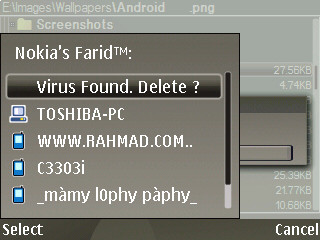

Merubah notifikasi bluetooth

[Read More...]


Cara Merubah tulisan pada menu pesan


Cara Merubah tulisan pada menu pesan, Merubah tulisan pada menu pesan - Ahmad Farid's Blog kembali lagi share tentang modding nokia symbian. Trik ini hampir sama dengan merubah tulisan menu, kembali, keluar, pilihan  pada postingan kemarin. Merubah tulisan tersebut kita tidak perlu menggunakan patch tertentu sebab kita tinggal mengganti isi file msgs.rxx. Saya juga udah mencobanya sendiri di handphone gue Nokia E63 dan alhamdulillah berhasil.  Trik ini tidak hanya berlaku untuk Nokia E63 saja tapi support juga di Nokia E71,E72 ,N97,N73,C6-01,5630,5230 dsb.

Menggubah tulisan pada messaging tidak akan membuat handphone anda menjadi lemot dan rewel . Karena hanya di perlukan sebuah patch C2z / E2z.rmp yang tidak akan menghabiskan RAM handphone anda. Pacth C2z / E2z mempunyai fungsi untuk membaca drive C / E sebagai drive Z. Seperti kita tahu, bahwa untuk modding pada ponsel symbian selalu mengeksekusi lalu menyalin sebuah file dari drive Z dan diletakan pada drive C / E. Nah patch itulah sebagai penambal atau pendukung agar file yang sudah kita salin serta edit dari drive Z dapat berkerja pada ponsel kita. Dan untuk mengakifkannya cukup dengan mengapply patch tersebut lewat Rompatcher. Pada Modding ini kita menggunakan membutuhkan aplikasi dan tentunya ponsel kamu sudah dalam keadaan Hacked.

Note :

1. Bagi yg belum tau Cara Hacked Symbian Anda Bisa Lihat disini .

2. Bagi Yang Belum mempunyai aplikasi mobilHex download disini (MobilHex tidak akan work tanpa terinstal Phyton di ponsel kamu jadi silahkan anda download disini ).

Ikuti langkah-langkahnya sbb :

1. Buka Rompatcher+, pilih open4All Rp+ lalu add to auto atau apply.

2. Buka X-plorer Cari di folder Z:\resource\messaging\msgs.rxx

Catatan : *.rxx adalah kode bahasa.

*.r327 = bahasa indonesia

*.r129 = bahasa inggris.

karena bahasa telepon yang sedang saya gunakan adalah bahasa inggris, maka file yang dipilih msgs.r129

Copy file tesebut ke folder C:\resource\messaging\taruh disini

Jika tidak ada folder\messaging, maka buat sendiri.

maka hasil akhir seperti ini C:\resource\messaging\msgs.r125 setelah kamu copy file tersebut hilangkan atribut read only .

3.  Buka mobilehex pilih open file.

Cari di folder C:\resource\messaging\msgs.r125, pilih file tersebut dan edit dengan menekan tombol 5 kemudian cari tulisan yang perlu di edit, dan rubah seperti yang kamu inginkan. Seteleh selesai edit, kamu Exit saja, nanti akan menyimpan dengan sendirinya.

4. Buka Rompatcher+, karena tadi kita menaruh file msgs.r125 di drive C maka pilih C2z kemudian di add to auto dan di apply.

5. selesai . Sekarang Cek dengan membuka menu pesan, jika tulisan belum berubah maka kamu masuk aja ke mesagging -> options -> settings -> other, pilih memory yang digunakan, jika kamu memakai memory card, ubah saja ke memory telepon, setelah itu kembalikan lagi ke memory card. Sekarang cek lagi di menu pesan, pasti tulisanya udah berubah.


Selamat bermoding ria dan semoga berhasil merubah tulisan pada menu Pesan .

[Read More...]


Macam – macam patch untuk modding symbian dan fungsinya


Macam – macam patch untuk modding symbian dan fungsinya, Apa itu patch ? Kedengarannya tidak asing bagipara pencinta symbian. Patch ini di gunakakan untuk modding symbian v3 keatas. Tapi untuk bisa menggunakan patch ini, Handphone harus sudah dalam keadaann hacked . pacth memang sangat mudah di gunakan untuk modding HP symbian . karena kita tinggal ekstrak patch yg ingin di gunakan ke drive E:/patches/disini Setelah itu, di lanjutkan dengan mengaktifkan / apply patch tersebut dengan aplikasi Rompatcher.

Rompatcher adalah aplikasi berguna untuk mengfungsikan fungsi dari suatu pacth karena tanpa aplikasi ini pacth tidak dapat di gunakan atu di fungsikan sebagai mana fungsinya .

Macam – macam patch untuk modding handphone symbian beserta fungsinya :

Allow Send Protected Content dan ClosedContentListOff.rmp : agar bisa mengirim file (termasuk sis dan jar) melalui File Manager bawaan ponsel.

Bass.rmp : meningkatkan suara bass atau effek bass pada pemutar musik standar

C2Z.rmp : memindakan fungsi C ke Z.

Change Shutdown Image.rmp
: mengganti gambar shutdown ponsel.

ClosedContentListOff.rmp : larangan pada transfer dan upload yang "dilindungi" dari jenis file .jad, .jar, .sis, .sisx, dan lainnya pada ponsel.

Disable_PAIBTN.rmp
: menghilangkan folder PAIBTN (folder sistem yang memuat tumbnail).

Disable Active Diverts Note.rmp
: menghilangkan notifikasi active diverts/pengalihan aktif saat menelepon.

Disable PopUp Fader.rmp : menghilangkan efek blur (buram).

Disable Java Question.rmp : menonaktifkan pertanyaan untuk akses pada aplikasi Java.

Enable Hidden Menus dan Allow Rename And Move Folder.rmp : menampilkan fungsi menu tersembunyi yang ada ada di Options (Pilihan) Menu, seperti Rename (mengubah Nama Aplikasi di Menu tanpa Aplikasi Tambahan), Remove (Hapus Aplikasi di Menu), Icon Animation (Animasi Ikon, kayaknya tidak berfungsi), dan memungkinkan untuk memindah Ikon Aplikasi/Folder ke dalam folder lain.

Extend Menu Grid.rmp
: mengubah menu grid default (3X4).

FakeInfo_1.rmp dan FakeInfo_2.rmp: mengganti informasi tentang firmware atau model ponsel.

HideIdleClock.rmp : menyembunyikan tampilan jam standar di layar standby (idle).

Install server Rp+.rmp
: menolak permintaan sertifikat resmi sehingga penginstallan bisa berjalan meskipun aplikasi dalam keadaan unsign.

IconDisappear.rmp : menyembunyikan ikon aplikasi

Icon Disappear.rmp : menghilangkan Icon Aplikasi dan Folder pada menu.

Lang selection.rmp : menambah puluhan bahasa ponsel.

Menu grid.rmp : merubah tampilan tema menjadi 4 x 5 dsb.

No Running Application.rmp Indicator : menghilangkan bulatan indikator aplikasi yang berjalan pada menu.

No Profile Switch Note.rmp : menghilangkan notifikasi saat mengganti profil. Agar patch ini berfungsi dengan baik tambahkan patch GlobalNoteFix.rmp.

No Running App Indicator_FP1.rmp : menghilangkan bulatan indikator yang selalu berada disamping aplikasi yang sedang berjalan.

Open4All.rmp : Berfungsi untuk membuka sistem keamanan ponsel agar dapat mengakses folder system , seperti folder Private, sys, bin dsb. Patch ini selalu disertakan dalam aplikasi ini, jadi langsung ada tiap kita meng-instal RomPatcher.

PredicToE.rmp : memindahkan lokasi penyimpanan database teks prediksi atau T9 ke kartu memori.

ReadCroot.rmp : menampilkan folder private dan folder-folder sistem lainnya.

Remove Record Tone.rmp : menghilangkan nada saat merekam dengan perekam bawaan ponsel.

ShutDownAnimation.rmp : mengganti animasi yang muncul saat mematikan ponsel.

ShortMultiTap.rmp : mempercepat jeda ketikkan 2x lipat untuk ponsel non-Qwerty. Ada 3 : Lebih cepat, sangat cepat, dan lebih lambat

Text Disappear.rmp
: menyembunyikan Teks Nama Aplikasi dan Folder di Menu.

TextDisappear.rmp : menyembunyikan nama aplikasi.


DOWNLOAD KUMPULAN PATCH

Sekian ulasan mengenai macam – macam patch moddingsymbian dan fungsinya .
[Read More...]


Cara Mengubah Notifikasi Cek Pulsa


Cara Mengubah Notifikasi Cek Pulsa, cara mengganti kata notifikasi saat cek pulsa - Memperkeren handphone adalah sesuatu yang sangat menyenangkan . Nokia berOs symbian s60 v^3 seperti Nokia E63 adalah ponsel yang sangat keren karena kita bisa modifikasi / edit ponsel tersebut setelah kita mengehacknya terlebih dahulu. Berdasarkan pengalaman saya dengan bantuan aplikasi modding handalan gue yaitu Rompatcher, X-plore dan mobileHex kita bisa mengubah notifikasi cek pulsa .

Sebab saya memakai Telkomsel maka cara cek pulsanya melalui *888# . setelah anda pencel kelima tombol tersebut dan kemudian kamu pencet tombol diall / call maka akan ada notifikasi seperti ini : requesting atau meminta ( jika anda bahasa ponsel anda adalah indonesia. bagaimana kalau kita merubah notifikasinya menjadi " Scanning Virus " . Wah seperti antivirus dong... tenang aja masih bisa di ganti dengan yang lain sesuai keinginan sobat. Lalu bagaimana cara merubah notifikasi tersebut ?. okay tentu udah pada gak sabar nih .

Modding , Cara mengganti kata notifikasi saat cek pulsa :

1. Buka Rompatcher lalu Apply Open4All.

2. Copy file phoneClient.r27 yang ada di folder z/resource lalu taruh di folder apa saja yg mudah di ingat dan jangan lupa hilangkan atribut read only pada file tersebut .

3. Buka mobileHex, tekan pilihan dan dilanjutkan dengan mencari file phoneClient.r27 kalau sudah ketemu tekan angka 5 , setelah terlihat data file PhoneClient.rxx lalu ubah teks Meminta atau Requesting dengan teks terserah kamu .

4 . Setelah selesai mengedit kemudian pindahkan file PhoneClient.rxx yang sudah kamu edit tadi ke

E:\resource

Atau

C:\resource

5.  Buka aplikasi Rompatcher apply dan add to auto (autorun) patch e2z.rmp atau c2z.rmp sesuai dengan penaruhan file PhoneClient.rxx yang sudah kamu edit.

6. Untuk mencoba hasil editan kamu silahkan cek pulsa kamu dan lihat hasilnya .


Mengubah Notifikasi Cek Pulsa

[Read More...]


Modding menu symbian s60^3


Modding menu symbian s60^3 – setelah kemarin modding shortcut kebawah sekarang waktunya modding menu symbian kita . Menu merupakan daftar semua aplikasi . tampilan menu di handphone rata-rata terdapat dua pilhan menu view yaitu Grid dan List. Grid view tampil dengan icon besar dan nama icon tersebut letaknya berderet ke samping dan kebawah ( secara horizontal dan vertikal ) . sedangkan tampilan menu list tampil dengan icon kecil dan nama icon tersebut berderet ke bawah (vertikal ) . Modding menu symbian hanya bisa di lakukan dengan cara mengganti / replace file.imf di theme ponsel kita. seperti yang anda ketahui jika kita menggunakan Grid view maka iconnya akan berderet secara horizontal dan vertikal, jika pada deret atau baris pertama memuat 4 icon maka secara default baris kedua juga akan memuat 4 icon juga tp dengan sekidit utak atik kali ini kita akan mengubah jumlah icon pada baris kedua, ketiga dan keempat terdiri hanya 2 icon saja mesikun pada baris pertama terdiri empat icon.

Peralatan :

1. x - plore

2. Miftool

3. File SVG transparant

4. Tema HP Symbian S60v3/S60v5

Modding menu symbian :

1. Install dulu tema yang akan kamu edit ikonnya atau bisa juga ambil dari tema yang sudah kamu pakai.

2. Install Miftool di drive E atau C

3. Ekstrak file Transparant.svg ke E:Mif_manager/svg/

4. Buka Miftool pilih ikon menu Buka dan muncul pilihan file manager dari Miftool

5. Pilih menu Themes muncul tampilan pilihan tema yang sudah terinstall di Hp kamu.

pilih tema yang akan kamu edit iconnya dan nantinya muncul tampilan icon-icon dari tema tersebut, kemudian tekan tombol pilihan kiri (Menu) dan pilih Detail [9] munculah tampilan rincian tempat
bersemayamnya file .mif dari tema yang kamu pakai.

Catat rincian tersebut karena setelah kita edit file .mifnya akan kita pindahkan ke tempatnya.

6. Ganti ikon aplikasi yang kalian pakai pada menu utama.

Saran :
Ganti ikon aplikasi bawaan ponsel yang jarang dibuka.

Caranya :

Letakan kursor pada ikon yang akan kita ganti, tekan center key sehingga gambar ikon tersebut terlihat besar kemudian tekan tombol pilihan kiri dan pilih Replace [5] pilih file Transparant.svg yang sudah kamu ekstrak tadi dan tunggu sampai 100% dan nanti akan terlihat tampilan warna hitam

Note :

Ikon aplikasi pada tema biasa terdapat 3 buah bahkan lebih, bila perlu ganti semua ikon yg terpilih dan terlihat sama.

7. Setelah selesai mengganti ikon kemudian keluar dari Miftool, buka menu tema pilih dulu tema yang lain yang bukan kalian edit tadi.

Buka Xplore lihat di folder E:Mif_manager/

Disitu telah ada File themepackage_new.mif hasil editan kamu tadi, rename (ganti nama) file tersebut menjadi themepackage.mif dan pindahkan sesuai folder tema yang sudah kalian catat sebelumnya.

8. Buka menu Tema kemudian pilih tema yang kalian edit tadi, atur letak ikonaplikasi yang terlihat di Menu sesuai keinginan kamu.

Berikut screeshotnya hasil modding menu symbian kali ini
Note agar Modding menu symbian s60^3 ini 100% work :
1. Handphone harus sudah terinstall phyton.
2. Handphone Symbian S60v3 sudah status hacked.
[Read More...]


Merubah tulisan menu, kembali, keluar, pilihan


Merubah tulisan menu, kembali, keluar, pilihan - modding tulisan back, exit, options, pilih dll – Membahas modding memang gak ada habisnya.Handphone symbian menurutku sangat keren bila kita modifikasi. Cara memodifikasi symbian juga cukup mudah. Kita bisa menggunakan aplikasi atau softwere dari pihak ketiga. Aplikasi pokok yang akan kita gunakan kali ini adalah Mobihex. Aplikasi ini mampu mengubah isi pada file (*.r129, r31,r326,  r327) .file ini biasanya terletak di z:\resource\app . menu2.rxxx, ya itulah nama file yang nantinya kita edit, karena di dalam file tersebut letak tulisan kembali, keluar dll berada . langsung saja kita mulai Merubah tulisan kembali, keluar dll.

Peralatan :

MobileHex download

Langkah – langkah merubah tulisan
kembali, keluar dll :

1. Cari file dengan nama menu2.rxxx di z/ resource/ app/ ( gunakan aplikasi x plore) lalu kopi file menu2.rxxx tadi ke e:/disini (jangan menaruh di dalam folder yang dalam nanti aplikasi mobilehex tidak mampu membaca file tersebut ) lalu hilangkan semua attributnya dengan cara tekan huruf “T” ( HP qwerty) melalui aplikasi x plore .


2. Install MobileHex yang anda download tadi lalu Buka mobilehex

Merubah tulisan menu, kembali, keluar, pilihan

3. Cari file dengan menu.rxxx yang anda taruh di direktory c:\ tadi


4. Jika sudah ketemu buka file tersebut maka akan terlihat terlihat file-file
isi dari menu2.rxx sekarang waktu kalian mengedit file2 tersebut sesuai
keinginan anda. untuk mengedit file kalian pencet tengah(OK) nanti akan muncul
halaman baru. nah tinggal hapus tuch tulisan asli dengan symbol/ tulisan
semaumu.

5. Selesai mengedit silahkan kalian keluar dari mobilehex.


6. Buka x-plore ,lalu pindah file menu2.rxxx tadi ke c/ resource/  (*baca note 2 di bawah)


7. Restart handphone anda dan lihat perubahannya.
Jika kalian kesulitan mengedit ni saya berikan file yang sudah saya tinggal diextrack ke C/resource/app menu2.r327  (b.indo) menu2.r129 (b.inggris)

NOTE:

1. rxxx itu adalah bahasa telephone yang agan gunakan

-- r.129 =bahasa inggris

-- r.327 =bahasa indonesia

2. Agar file Menu2.rxxx bisa kita taruh di c/ resource/ app
anda harus mengganti dulu bahasa telpon yang anda gunakan buat edit file menu2.rxxx kebahasa lain. Misalnya kamu edit file menu2.r129 maka anda harus merubah bahasa telpon ke bahasa indonesia lalu baru kita taruh file tadi ke c/ resource/ app , setelah selesai di pindahkan baru kita kembalikan ke bahasa semula atau inggris.
[Read More...]


Modding Symbian Merubah Tulisan Saat Buka dan Kunci Tombol


Modding symbian merubah tulisan saat buka dan kunci tombol - Hari ini kita akan mencoba untuk modding /design / memodifikasi handphone kita. Ahmad Farid Blog akan memberikan trik handphone gratis kepada para symbianer yaitu tentang modding symbian. Tutorial yang saya share kali ini adalah cara merubah tulisan saat buka dan kunci tombol. Saya yakin anda semua pasti memiliki handphone. Di saat pertama kali anda menggunakan handphone tombol apa yang anda pecet saat tombol handphone anda terkunci. Sudah pasti jawabannya adalah mengaktifkan atau membuka kunci tombolnya. Pada Nkia E63 Sebelum papan tombol aktif dan kita memencet sebuah tombol ( selain tombol aktifkan ) maka akan ada pemberitahuan seperti ini : " Tekan ' Aktifkan ' dan kemudian tombol fungsi untuk mengaktifkan papan tombol ". Apabila kita mengikuti perintah tersebut dengan memencet tombol Aktifkan maka akan muncul notifikasi berikut : " Sekarang tekan tombol fungsi (*) " lalu kita pun memencet tombol fungsi (*) selanjutnya Muncullah kalimat berikut : " Tombol Aktif  ". 

Modding symbian kali ini adalah merubah tulisan Aktifkan, sekarang tekan tombol fungsi, tombol aktif di nokia symbian s60 v^3 dan v^5 .


Langkah - langkah merubah tulisan saat buka dan kunci tombol :

1. Buka Rompatcher lalu Apply Open4All.
2. Cari dan Copy file Aknnotpi.rxx yang ada di folder z/resource lalu taruh di folder apa saja yg mudah di ingat dan jangan lupa hilangkan atribut read only pada file tersebut .
Catatan : *.rxx adalah kode bahasa.
*.r327 = bahasa indonesia
*.r129 = bahasa inggris.
3. Buka mobileHex, tekan pilihan dan dilanjutkan dengan mencari file Aknnotpi.rxx kalau sudah ketemu tekan angka 5 , setelah terlihat data file Aknnotpi.rxx lalu ubah teks berikut :
a.
Tekan ' Aktifkan ' dan kemudian tombol fungsi untuk mengaktifkan papan tombol.

b. Aktifkan.

c. Sekarang tekan tombol fungsi

d. Tombol Aktif
4 . Setelah selesai mengedit kemudian pindahkan file Aknnotpi.rxx yang sudah kamu edit tadi ke
E:\resource
Atau
C:\resource
5.  Buka aplikasi Rompatcher apply dan add to auto (autorun) patch e2z.rmp atau c2z.rmp sesuai dengan penaruhan file Aknnotpi.rxx yang sudah kamu edit.
6. Untuk mencoba hasil editan kamu silahkan cek dengan mengaktifkan dan kunci tombol ponselmu jika tulisannya udah berubah itu artinya sobat berhasil modding symbian merubah tulisan saat buka dan kunci tombol.


Berikut Gambar Screenshotnya :


Sekarang tekan tombol fungsi


Tekan ' Aktifkan ' dan kemudian tombol fungsi untuk mengaktifkan papan tombol


Tombol Aktif


Tombol terkunci

Post Title : Modding Symbian Merubah Tulisan Saat Buka dan Kunci Tombol

Rating Artikel : 5
Jumlah Voting : 88 Orang
[Read More...]


Menambahkan Symbol Baru di Nokia


Modding: Menambahkan Symbol Baru di Nokia - Rasanya kurang menarik jika nokia dengan Operating  System Symbian kita biarkan begitu saja. Karena Nokia BerOS terbuka (symbian) bisa kita modding, edit dan modifikasi sesuai keinginan kita misalnya pada Nokia E63 kita tambahkan symbol baru . Umumnya di handphone Nokia, Samsung, Sony Ericson, LG dan HP China memiliki symbol standard yang sama yaitu . , ' ? ! " - ( ) @ / : _ ; + & % * = < > £ € $ ¥ ¤ [ ] { } \ ~ ^ ¡ ¿ § # | nah bagi anda pemilik Hp symbian bisa dengan mudah menambahkan symbol lain seperti ♣♠♦☺☻©™★☆♥♪♫♀♂¶±×÷≠π†‡®¢ dan masih banyak lagi.

Menambahkan Symbol Baru di Nokia

Kebanyakan orang suka menyingkat dan mengganti karakter tertentu dengan symbol pada SMSnya. Maka dari itu saya mau berbagi trik untuk Nokia Symbian 3rd Edition dan 5th Edition . Nokia E63 adalah Ponsel yang menjadi uji coba saya dan berhasil 100%. Silahkan Simak cara...

Menambahkan symbol di Nokia E63

Download peralatan dibawah ini:

1. Mobilehex

2. X-Plore

Next.....

Buka X-plore Carilah file avkon.rxxx di Z:/resource dan Copy ke E: ( dimana aja terserah sobat dech ). Kemudian hilangkan semua attributnya termasuk "read only" (tekan tombol T untuk menghilangkan attribut read only).

Sekarang edit file avkon.rxxx dengan mobilehex. Buka Mobilehex, Pilih open file, lalu pilih file avkon.rxxx kemudian pilih ok.

Selanjutnya tekan angka 5. dan arahkan ke kolom no 204.2 . Tekan OK lalu masukan symbol yang ingin kamu tambahkan.

Setelah selasai Edit avkon.rxxx tutup mobilehex dan pindahkan file tersebut ke C:/resource/taruh disini.

Aplly atau Add to Auto C2Z di rompatcher. Terakhir restart HP sobat dan lihat hasilnya.

Selesai....

Trik ini mungkin sudah bayak di ketahui para symbianer. Namun gak ada salahnya gue share lagi siapa tahu ada pengunjung yang belum tahu dan nyasar ke blog ini. heheh... Dan bagi Master Symbian jika ada kesalahan mohon diluruskan karena saya hanyalah manusia biasa  yang perlu belajar dan bimbingan.
[Read More...]


Cara Mendapatkan Cert & Key di OPDA dengan Cepat


Cara Membuat Cert & Key Di OPDA, Cara Mendapatkan Cert & Key Di OPDA - Sert dan Key sangat penting untuk handphone symbian. Cert dan key di perlukan untuk proses hacking Nokia symbian . Hack symbian bertuan agar handphone kita dapat menginstall aplikasi yang belum terpercaya ( untrusted Aplication ) tanpa halangan sertifikat error. Sert dan Key juga di perlukan untuk mengsigned aplikasi unsigned dengan menggunakan sebuah aplikasi seperti Freesigned karena untuk meng-signed sebuah aplikasi diperlukan Sert dan key. Setiap handphone mempunyai nomor EMEI yang berbeda-beda hal tersebutjuga berlaku pada Sertifikan dan key HP sehingga kita tidak bisa menggunakan sert dan key pada symbian lain.

Cara Mendapatkan Cert & Key Di OPDA dengan Cepat

Handphone nokia tidak menyertakan sert dan key di dalamnya. Suatu cara untuk mendapatkannya adalah dengan request di situs cer.opda.cn . Situs tersebut menyediakan jasa pembuat sertifikat dan key handphone yang berOS symbian secara gratis. Sebelum request anda di suruh registrasi terlebih dahulu. berikut kami akan jelaskan bagaimana cara registrasi dan mendapatkan cert dan key di OPDA.

 1. Buka situs OPDA. klik link registrasi

2. di halaman registrasi anda di haruskan untuk mengisi nama akun, e-mail dan password. Isi semua tak terkecuali unicode yang di berikan dari OPDA dan dilanjutkan tekan Submit and Register .

3. Setelah register berhasil, silakan log in lalu pilih My Certificate > Apply cert.

4. Isi form sesuai dengan handphone kamu yaitu tentang Model , IMEI , Confirm IMEI dan Remark sebagai penanda. lalu pilih Submit application . Tekan *#06# di hanphone kamu untuk cek EMEI.

5. Selanjutnya kamu akan ditunjukkan sebuah informasi tentang status request cert and key anda. Jika dalam status data tertuliskan " Applying " berarti mengharuskan anda untuk menunggu terlebih dahulu. Tetapi jika berubah jadi 'Normal' berarti sertifikat telah disetujui.

6. langkah terakhir adalah mendownload cert dan key. Pada kolom Operate ada beberapa options yaitu Signing, .cer, .key dan delete. Untuk mendownload cert dan key, klik .cer dan .key satu per satu.
[Read More...]


Menampilkan icon memory di pojok kanan atas


Menampilkan icon memory di pojok kanan atas - setelah kemarin Merubah tulisan menu, kembali, keluar, pilihan. kini kembali saya share trik modding symbian . Dengan sedikit trik kali ini handphone anda yang dulu tidak menampilkan icon memory sekarang akan menampilkan icon memory jika anda memasang MMC di HP anda. Hal ini bisa di lakukan setelah Hp and di hack ( baca cara hack Hp disini ) . kalo handphone anda sudah versi hacked silahkan lanjut ke tutorial berikut. 100 % berhasil sudah saya test di Nokia E63 .


Menampilkan icon memory di pojok kanan atas


Cara Menampilkan icon memory di pojok kanan atas :

1. Buka Rompather lalu Apply Open4all.

2. Cari file bernama 101f8764.txt yang ada di directory Z:\private \10202be9\ kemudian copy ke Drive E.

3. Hilangkan Attribut Read Only pada file 101f8764.txt tadi dengan menekan tombol " T " lalu hilangkan check list .

4. Edit file 101f8764.txt dengan menekan tombol '' I '' dengan menggunakan menu edit pada x-plore .

5. Setelah Itu Cari angka 137 lalu Ganti dengan 1427

0x1 int 137 0 cap_ Rd=alwayspass cap_ Wr=alwaysfail

Menjadi seperti ini :

0x1 int 1427 0 cap_ Rd=alwayspass cap_ Wr=alwaysfail
Lihat gambar di bawah ini :

Menampilkan icon memory di pojok kanan atas

6. Simpan dan pindahkan file tadi ke C\private\10202be9\
dan yang terakhir restart handphone anda.

Selamat mencoba Cara Menampilkan icon memory di pojok kanan atas dan semoga berhasil.
[Read More...]


Menghilangkan Efek Blur / Buram pada Ponsel


Cara Menghilangkan efek blur / buram pada ponsel - Sesuai dengan descripsi blog saya yang berisi tentang tutorial, trik dan tips handphone. Maka saya akan kasih sebuah patch yang anda bisa gunakan untuk menghilangkan efek blur atau buram pada ponsel. Sewaktu anda masuk ke Menu ponsel s60v3 dan menekan tombol pilihan / options maka background akan berubah menjadi buram. Efek buram tersebut bisa kita hilangkan dengan sebuah Pacth yang bernama DisablePopupFader. Setelah anda mempunyai pacth tersebut anda tinggal mengaktifkan patchnya di ROMPatcher+ dengan apply atau add to auto file DisablePoPUpFader.rmp. Jika file DisablePoPUpFader.rmp tidak muncul di Rompatcher+ itu berarti anda belum meletakkannya file tersebut di e:/patches/

Berikut Screenshotnya :


Sebelum


Sesudah


Keren, kan ?. tertarik untuk mencobanya download patch disini.
[Read More...]


Merubah gambar shutdown pada nokia E63


Merubah gambar shutdown pada nokia E63 – Nokia E63 merupakan handphone berOS symbian / s60 v^3. Pada saat kita mematikan / sutdown Hp tersebut akan tampil gambar yang berupa tulisan Nokia yang berwarna biru. Nah gambar itulah yang nantinya kita rubah dengan gambar lain . Gambar shutdownnya sudah saya siapkan untuk anda, tinggal download aja. Gambar tersebut berformat *.imf  dan memiliki resolusi 320×240 px (sesuai resolusi layar ponsel). Dalam mengubah gambar sutdown  selain menyiapkan gambar tersebut anda harus menggunakan pacth bernama ChangeShutdown Image.rmp .

Merubah gambar shutdown pada nokia E63


Silahkan download gambar dan patchnya disini .

Jika peralatan modding sudah lekap sekarang waktunya memulai merubah gambar shutdown pada nokia E63.

Langkah – langkah merubah gambar Shutdown pada Nokia :

1. Buka Rompatcher lalu apply Open4All RP+

2. Letakkanlah file SysAp.mif yang anda download diatas ke C:\Resource\Apps kemudian taruh patch ChangeShutdown Image.rmp di E:\Patches .

3. Aktifkan dan add to auto patch ChangeShutdown Image.rmp  tersebut lewat ROMPatcher.


Sekarang lihat perubahan sebelum dan sesudah di rubah. Gimana keren, kan ?. saya rasa cara merubah gambar shutdown pada nokia symbian s60 v^3 akan berhasil jika anda sudah berpengalaman dalam menggunakan pacth atau suka modding handphone anda.

[Read More...]


Menghilangkan dan memindahkan Circle/bulatan Icon Menu


Menghilangkan dan memindahkan Icon Circle Menu Pada Aplikasi Yang Terbuka - Anda tidak akan ada habisnya jika membahas handphone symbian. Handphone Canggih ini mampu merubah dunia terutama dalam hal komunikasi. Komunikasi lewat ponsel bisa dilakukan dengan pesan/sms , suara/ telfon, suara dan gambar / Video call. Kecanggihan handphone symbian akan terasa jika kita memberikan sedikit sentuhan pada ponsel tersebut dengan cara memodifikasinya . Modifikasi kali ini adalah Menghilangkan dan memindahkan Icon Circle Menu Pada Aplikasi Yang Terbuka. Ketika anda minimize aplikasi yang sedang berjalan maka circle / bulatan pada icon menu akan tampil. Supaya Circle pada icon menu hilang kita memerlukan sebuah patch yaitu NoRunningindicator.rmp. Secara default circle icon menu terletak pada sebelah kanan atas, namun dengan patch LeftAppsRunningIndicator.rmp kita bisa menindahkan bulatan/circle ke kiri . Cara menggunakan kedua patch tersebut seperti biasanya yaitu Letakkan patch tersebut di e:/Patches/ lalu apply atau add to auto file DisablePoPUpFader.rmp di ROMPatcher+.

Secara default letak circle / bulatan menu terletak di sebelah pojok kanan atas. Lihat gambar di bawah.


Menghilangkan dan memindahkan Circle/bulatan Icon Menu


Circle bulatan menu di kiri setelah menggunakan LeftAppsRunningIndicator.


Menghilangkan dan memindahkan Circle/bulatan Icon Menu


Download Patch :

1. NoRunningindicator

2. LeftAppsRunningIndicator

[Read More...]


Cara Mengganti kata/Tulisan di Menu Kamera Nokia


Trik ini mungkin agak jadul. Para master symbian juga sudah banyak yang share mengenai ini. Tapi gak apa-apalah demi melengkapi koleksi artikel modding saya. Merubah Kata/Tulisan Pada Menu Kamera dengan kata-kata yang kita inginkan adalah salah kegiatan modif symbian yang akan di lakukan kali ini.


Sebelumnya menjalankan modding ini dipastikan handphone anda sudah memenuhi persyaratan dibawah ini :

1. HP anda berOS Symbian 3rd Edition / 5th Editions.

2. Handphone sudah dihack. ( jika belum baca Cara Hack Hp SYMBIAN).

3. Sudah terinstall aplikasi berikut.

a. X-plore .

b. MobileHex .


Saya rasa persyaratan diatas sudah cukup untuk melanjutkan ke tahap selanjutnya yaitu :

Cara Mengganti kata/Tulisan di Menu Kamera Nokia.


1. Buka x-plore Copy file camcorder.rxxx di direktori z:\ressource\apps\ dan taruh di c:\ressource\apps\ . Jangan lupa untuk menghilangkan attribute "Read Only" dengan cara tekan tombol T (di keyboard qwerty) lalu hilangkan list Read-Only.

2. Buka mobilehex, Cari file camcorder tadi lalu Cari dan Edit kata yg ingin kamu ganti, misalnya kata: modus foto, modus video , rekam , ambil , blitz , dan lainnya.

3. Tutup MobileHex jika sudah selesai mengeditnya.

4. Restart Ponsel.

[Read More...]


Cara Mengganti Theme Effect FP1 atau FP2


Gimana sobat berhasilkah memasang theme effect ?. Kalo sudah mari kita lanjut ke Cara Mudah Merubah Theme Effect FP1 & FP2 Secara Manual. Jika anda sukses melewati tahap pemasangan saya rasa anda tidak akan kesulitan pada tahap ini. Setelah kemarin kita menginstall ThemeEffects FP1 atau Theme Effects FP2 maka secara otomatif akan menghasilkan sebuah folder bernama Effects. Nah pada folder itu terdapat file-file efek-efek tema yang nantinya akan dihapus dan diganti diganti dengan sebuah theme effect dibawah ini:


a. freshtornadobadwheather.zip

b. needforweedflashmod.zip

c. sakuraneedforweed.zip

d. superstartherain.zip

e. the-rainmariyuana-by-deck.zip

Tanpa berbicara panjang lebar mari kita ke Step by step...

Cara mengganti theme effect FP1 atau FP2.


1. Seperti biasa aktifkan Open4All Rp+ lewat Rompacher+ atau RRdomain+ .

2. Buka X-plorer. Buka drive:\resource\effects tandai semua file didalamnya.


Cara Mudah Merubah Theme Effect FP1 & FP2


Silahkan hapus semua. file tersebut diantaranya berformat *.kml, .png dan MANIFEST.MF .


Mengganti Theme Effect FP1 atau FP2


3. Cari file yang kamu download diatas (cari dimana kamu simpan filenya). Sebagai Contohnya Kita gunakan file Theme effects the-rainmariyuana-by-deck.zip . Buka the-rainmariyuana-by-deck.zip maka kita akan melihat banyak file didalamnya. silahkan kamu tandai semua/Mark All file itu lalu Extract ke C:/resource/effects/taruh disini.

4. Restart Ponsel sobat. Lalu aktifkan Theme Effectnya dan lihat hasilnya.
[Read More...]


Memasang Theme Effect FP1 & FP2


Memasang Theme Effect FP1 & FP2 - Hari ini Telusur tutorial mau share trik yang masih ada berkaitannya dengan Modding. Trik ini adalah memasang Theme Effect FP1 dan FP2. Theme Effect membuat tampilan HP anda menjadi menarik, atraktif dan lebih hidup. Sedikit review tentang pemberian effect pada theme. Dengan di terapkan Effect ini maka HP anda akan mendapat banyak perubahan pada layout atau background. Pemberian effect pada saat perpindahan antar aplikasi, aplikasi di buka maupun ditutup dll sehingga menciptakankan citra animatif pada tampilan tema di ponsel. Uji coba telah saya lakukan di handphone kesayanggan gue NOKIA E63 versi Hacked dan berhasil sukses 100%. Maka pada kesempatan ini saya akan bagikan step by step Cara memasang themes Effect FP1 atau FP2, khususnya di Nokia E63.


Hampir semua trik modding mengharus anda untuk menghack Handphone anda terlebih dahulu. Demikian berlaku juga pada trik ini. Maka saya sarankan agar menghack HP anda terlebih dahulu jika ingin sukses 100% dalam memasang Theme Effect di FP1/FP2. Kalo HP sudah versi hacked. Next >> ke langkah-langkah.......


Cara memasang Theme Effect.


1. Download dan pasang ThemeEffects FP1 atau Theme Effects FP2.

Note:

- Download ThemeEffects yang sesuai dengan FP (kalo untuk Nokia E63 pakai yang FP1).

- Instal theme Effect di Drive C:\

- Pastikan Handphone anda sudah tertanam Phython sebab progam ini membutuhkannya. ( jika belum punya klik disini.

2. Pada saat proses install berjalan nanti akan muncul Notifikasi " Install Optional File: " Centang saja yang default.

3. Install dan Buka aplikasi Generate Fullkastor. Maka secara otomatis akan menghasilkan patch FullkastorEnable.rmp di C:\FullkastorEnable.rmp. Lalu pindahkan patch tersebut ke E:\RPDomain atau E:\Patches.

4. Buka RPDomain+ atau Rompatcher+, apply Open4All RP+.

5. kalo pada aplikasi THEMES sudah terdapat menu Themes Effect. Itu berarti anda sudah berhasil.  sekarangan tinggal mengaktifkan Effect theme tersebut caranya di Aplikasi themes  klik Options lalu pilih ON pada themes Effect.


mengaktifkan Effect theme


[Read More...]


Mengganti Nama Operator Dengan Nama Profil atau Gambar


Mengganti Nama Operator Dengan Nama Profil atau Gambar, Modding merubah nama operator dengan nama sendiri, Modding mengganti nama operator dengan nama profil sesukamu, Modding mengganti nama operator dengan logo blackberry - Semakin canggih operating system yang dimiliki oleh sebuah handphone membuat hal-hal yang mustahil bisa jadi kenyataan/terwujudutkan. Operating system s60 v^3 & v^5 adalah operating system yang canggih saat ini. Symbian S60 3rd Edition and 5th Edition dapat kita modifikasi sesuka hati dengan syarat HP tersebut sudah kita hack. Klik disini untuk melihat semua yang berhasil kita berhasil modifikasi. Lanjut .... Ketika Handphone terpasang sebuah kartu SIM umumnya pada halaman awal/ Home Screen akan tampil nama operatornya yang kita gunakan misalnya jika kita menggunakan kartu GSM simPATI atau AS maka akan tampil logo " TELKOMSEL ". Lebih jelasnya lihat pada pada kanan atas pada gambar di bawah ini.

Modding merubah nama operator dengan nama sendiri

Nah pada Modding kali ini kita akan nama operator dengan nama sendiri. Sebagai contohnya lihat gambar dibawah ini. Nama operator "TELKOMSEL" kita ubah menjadi "TseL simPATI". Sebenarnya TseL simPATI berasal dari nama profil yang kita gunakan dan kita gunakan untuk mengganti logo operator. Cara memodifikasi sedemikian rupa saya rasa ngak sulit dan ribet.


Modding mengganti nama operator dengan nama profil sesukamu


Cara Mengganti Teks Operator Dengan nama Profil di Nokia E63 adalah sebagai berikut:

1. Anda harus mempunyai dua patch yang bernama: NoProfileName.rmp dan OpTextTrick_Profil_912.rmp . Jika belum punya silahkan di download dan ekstrak keduanya di E:\Patches atau E:\RDomain

2. Sekarang kita gunakan kedua patch tadi. Buka Rompatcher+ atau RPDomain+ lalu Apply atau Add to Auto kedua patch tersebut.

3. Buka aplikasi Profil dan buat profil baru dengan nama yang keren (agar lebih mudah sebagai contohnya kita buat dengan nama TseL simPATI). lanjut ke langkah selanjutnya.....

4. Aktifkan Profil Offline kemudian aktifkan profil yang kita buat tadi dengan nama TseL simPATI.

5. Selesai dan lihat hasilnya.


Atau mau yang seperti ini. Mengganti nama operator dengan logo/gambar dengan Oplogo Changer.


Modding mengganti nama operator dengan nama profil sesukamu, Modding mengganti nama operator dengan logo blackberry


Silahkan download aplikasi OpLogo Changer disini.

dan download logo/gambar blackberry disini.

Lanjut ke cara menggunakan aplikasi ini..... Buka Oplogo Changer > Change logo > cari gambar atau logo yang ingin kita gunakan untuk mengganti nama operator. keluar dari aplikasi dan terakhir restart ponsel.
[Read More...]


Menu V-Shape Dan Horseshoe


Membuat Menu V-Shape dan Horseshoe - Tutorial, tips dan tricks  ini saya share untuk melengkapi modding nokia symbian s60 v^3 dan s60 v^5 yang pernah saya share sebelumnya. Pada symbian 3rd Edition khususnya Nokia E63 hanya terdapat 2 (dua) tampilan menu yaitu List (daftar) dan grid (kotak). Nah bagi anda sudah bosan dengan kedua tampilan itu dan ingin merubah atau menambah tampilan menu baru seperti V-shape dan Horse Shoe yang  saya bahas ini. Nih WaLfChild.BlogSpOt akan jelaskan cara membuatnya. Untuk langkah mengantisipasi hal-hal yang tidak kita inginkan misalnya tidak bisa mengakses menu. Maka kita harus membuat shortcut aplikasi Search terlebih dahulu sebelum membuat menu V-Shape dan Horse shoe pada ponsel kesayangan sobat. Jika Menu anda tidak bisa di buka/akses klik Shortcut tadi -> klik Search > Applications > ROMPatcher+ dan nonaktifkan disable patch ExtendMenuGrid kemudian keluar dari Search dan masuk ke Menu.

Oya Hampir lupa nih untuk membuat menu V-Shape dan Horse shoe Nokia anda harus versi Hacked ( yang artinya sudah di hack ). Kalo syaratnya udah terpenuhi sekarang lanjut download bahan dibawah ini.

Menuvshape-horseshoe.zip


Cara Membuat Menu V-Shape dan Horse shoe :


1. Di dalam menuvshape-horseshoe.zip ada file ExtendMenuGrid.rmp, Ektrak file itu ke E:\Patches atau E:\RDomain.
2. Setelah itu, Ektrak folder Themes yang ada di folder Private\10207254\...
Ke C:\Private\10207254\taruh disini.
3. Buka aplikasi ROMPatcher/RPDomain lalu Apply dan Add to Auto patch ExtendMenuGrid.rpm.


Membuat Menu V-Shape dan Horseshoe


4. Masuk ke Menu ponsel sobat klik Options -> Change Menu View.


Membuat Menu V-Shape dan Horseshoe

 Maka sekarang akan terdapat 4 pilihan antara lain Grid, List, Horseshoe dan V-shaped.


Membuat Menu V-Shape dan Horseshoe


Pilih Horseshoe atau V-shaped dan lihat hasilnya.


Hasilnya kurang lebih seperti ini :


V-shaped:


Membuat Menu V-Shape dan Horseshoe

Horseshoe ( Sepatu Kuda ):


Membuat Menu V-Shape dan Horseshoe


[Read More...]


© 2012 Segawe Cyber - All Rights Reserved
Design by Mas Farid - Powered by Blogger
Return to top of page Copyright © 2012 | Juscinth Grey Template design by Segawe Cyber Team