Cara Mengganti background twitter dengan gambar sendiri


Cara Mengganti background twitter dengan gambar sendiri. Apabila sobat seorang yang suka suka design gambar pasti tidak akan pernah mau menggunakan gambar orang lain. Karena gambar hasil karya sendiri akan tampak lebih menarik, bermakna serta meliki kepuasan tersendiri. Merubah penampilan twitter ternyata mampu menghilangkan kejenuhan. Saya sendiri merasakannya. Rasa bosan mungkin akan kita rasakan ketika kita online di twitter secara berlebihan. Namun setelah ada sesuatu yang tampak berbeda badmood jadi hilang. kenapa bisa demikian ? kalo gak percaya silahkan buktikan sendiri.

Tips and trik twitter kali ini akan membahas tentang cara mengganti background twitter dengan gambar buatan sendiri. Ukuran minimal gambarnya adalah 600 x 1000 pixel. Kita bisa buat gambar tersebut lewat Adobe Photoshop, CorelDraw maupun software sejenis lainnya. Sebetulnya ukuran ini sifatnya adalah relatif, namun yang paling utama dan yang terpenting adalah ukuran dari file gambar sobat tidak lebih dari 800 Kb (Kilobyte) dan mempunyai ektensi *.jpg, *.png, *.. Setelah kita memiliki gambar sendiri . Selanjutnya kita upload gambar itu untuk di jadikan background. Simak langkah-langkah dibawah ini.

1. Log in ke Akun twitter sobat.

2. Silahkan menuju ke " Pengaturan > Design " atau klik link ini https://twitter.com/settings/design .

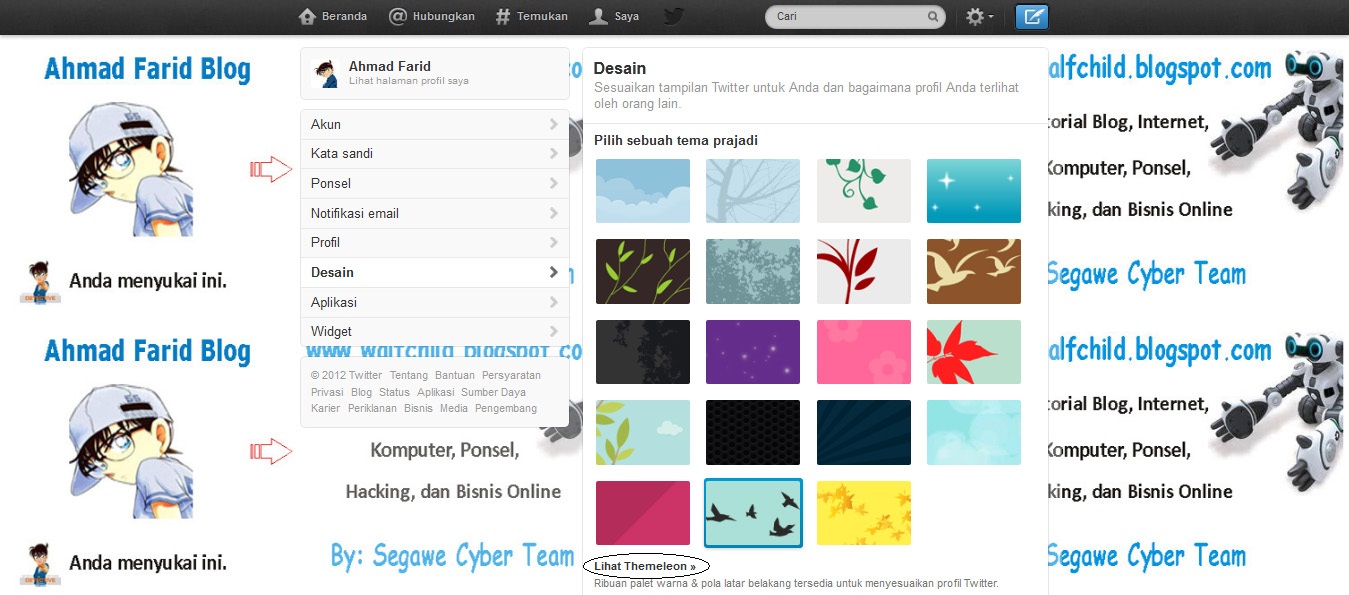
3. Maka akan muncul halaman seperti ini.


Mengganti background twitter dengan gambar sendiri


klik "lihat Themelion" ( yang saya beri lingkaran diatas )

4. Maka anda anda akan di bawa ke halaman ColourLovers Themelion.


Mengganti background twitter dengan gambar sendiri


Disebelah kanan atas kolom Background terdapat tombol patterns dan Images. Klik aja tombol Images , sehingga kolom upload akan muncul. klikl tombol " Telusur " untuk mengupload gambar yang telah kita buat tadi computer kita . next klik " Upload ".

Note: Jika anda memberi cek list pada tile background maka gambar kita akan di ulang-ulang baik secara vertikal maupun horisontal.

5. Terakhir Klik Save Profil.

Jangan Lupa setelah berhasil membuatnya follow twitter gue @walfchild_mann atau lewat link ini www.twitter.com/walfchild_mann . Selamat mencoba ^_^.
[Read More...]


Cara Aktifkan Simpan Tab Saat Mozilla Di Tutup/Close


Cara Aktifkan Simpan Tab Saat Mozilla Di Tutup/Close - Rasanya ada yang hilang saat kita menggunakan browser Mozila Firefox 4 . Pada versi sebelumnya (3.6.3) terdapat perintah Save and quit ketika kita mau menutup/close Mozila. Namun pada Mozila versi ini hanya memunculkan peringatan bahwa anda akan menutup tab. Kadang kita menginginkan untuk menyimpan tabs sebelum menutup browser. demikian memiliki tujuan agar memunculkan tabs kembali disaat kita membuka Firefox. Memang benar dibalik kelebihan yang dimiliki pasti memiliki suatu kekurang. Selain itu terdapat beberapa perubahan tampilan pada versi 4 ini diantaranya adalah letak tabs berada di bawah menu bar sedangkan pada versi sebelumnya berada dibawah tab bookmark.

Sebenar Fitur  perintah Save and quit tidak hilang pada Mozila versi 4 keatas melainkan perintahnya yang dinonaktifkan. Jika anda ingin mengaktifkan fitur ini, hal pertama yang harus dilakukan tentunya membuka Mozila anda . Setelah itu simak langkah-langkahnya dibawah ini.

1. Pada address bar Ketik "about:config" (tanpa tanda kutip) kemudian tekan enter.

2. Maka akan muncul peringatan seperti dibawah ini. klik aja tombol saya berjanji akan hati-hati atau I’ll be careful, I promise! dalam bahasa inggris.

Mengaktifkan Fitur Simpan Tab Saat Mozilla di Tutup/Close


3. Selanjutnya Ketik "browser.showQuitWarning" pada kolom search/pencarian.

4. pada bar filter anda ketikan browser.showQuitWarning  ubah nilainya dari False menjadi True dengan cara double click/ dua kali klik atau klik kanan dan pilih Toggle.

Untuk mencobanya silakan kamu buat 2 tabs baru atau lebih, selepas itu  tutup mozilla firefox kamu dan lihat pasti akan muncul perintah untuk menyimpan tabs yang sudah kamu buka tadi dan tekan Save and Quit untuk menyimpan.

Cara Aktifkan Simpan Tab Saat Mozilla Di Tutup/Close
[Read More...]


Perbedaan Hacker dan Cracker


Perbedaan Hacker dan Cracker - Dalam dunia komputer dan internet kegiatan hacking sering dibayangkan sebagai suatu aktivitas yang sulit dan hanya dapat dilakukan  oleh sekelompok orang saja. Orang-orang tersebut harus sarjana komputer, pakar komputer atau programmer tingkat dewa. Sebetulnya istilah  hacking merupakan sebuah aktivitas yang tidak jauh berbeda dengan penggunaan komputer secara umum. Siapa saja, kapan saja, dan dimana saja dapat melakukan aktivitas hacking. Orang yang baru mengenal internet dan bahasa pemrograman juga bisa melakukan kegiatan hacking.

Istilah hacking dapat didefinisikan sebagai salah satu bentuk kreativitas yang dilakukan melalui sarana komputer, dimana seseorang memanfaatkan kemampuannya untuk memahami alur atau logika dari komputer sehingga dapat menjajal kemampuannya tersebut di dunia maya. Orang yang melakukan kegiatan hacking dinamakan hacker. Hacker menurut Eric Raymond, penulis buku The New Hacker’s Dictionary, disebutkan sebagai programmer yang pandai. Sebuah hack yang baik adalah solusi cantik kepada masalah programming dan hacking adalah proses pembuatannya.

Namun sayangnya banyak orang yang mengartikan hacking sebagai aktivitas yang salah dan mengarah kepada kegiatan kriminal. Seperti pembobolan kartu kredit, pencurian software, penghapusan password atau lisensi suatu program komputer dan lain sebagainya. Anggapan-anggapan semacam ini adalah salah besar. Orang yang melakukan kegiatan-kegiatan seperti yang telah disebutkan tadi bukanlah seorang hacker, melainkan cracker. Cracker adalah seseorang yang yang masuk ke sistem komputer orang lain dengan maksud jahat, mengambil keuntungan pribadi atau maksud lainnya karena ada tantangan.

Inilah yang membedakan kegiatan hacking dengan cracking. Masyarakat awam mungkin hanya mengenal hacking sebagai hal yang negatif. Padahal dalam dunia hacking terdapat etika-etika atau aturan main yang harus dipatuhi setiap hacker di seluruh dunia. Misalnya, tidak boleh mengambil keuntungan yang tidak fair dari kegiatan hacking, selalu bersedia untuk memberitahukan dan mengajarkan berbagai metode atau informasi yang diperoleh, tidak boleh meng-hack sebuah sistem  untuk mencuri uang, dan lain sebagainya. Jelas dari beberapa aturan main tersebut, sangat tidak mungkin seorang hacker “asli” akan membuat kerusakan di komputer.

Menurut pendapat saya pribadi, kesalah-kaprahan tentang hacker vs cracker ini perlu diluruskan. Sehingga orang-orang dapat membedakan mana yang hacker gadungan dan mana yang hacker asli. Karena beberapa situs yang ada di internet menyebutkan bahwa mereka (para hacker) tidak menginginkan  sebuah gelar, jabatan, uang ataupun materi. Yang mereka inginkan adalah sebuah pengakuan. Pengakuan  atas segala kemampuan dan kepiawaian yang mereka miliki dan yang telah mereka gunakan.
[Read More...]


Cara Mengganti Theme/Tema Mozilla Firefox


Cara Mengganti Theme/Tema Mozilla Firefox - Kita tahu bahwa mozilla firefox adalah browser sangat populer dan terkenal yang memiliki pengguna terbanyak diantara jajajar browser lainnya. Pengguna browser didunia lebih memilih Mozila Firefox ini mungkin disebabkan browser ini fleksibel (support) disemua operating system komputer, sangat ringan (tidak memberatkan kinerja PC) serta terdapat banyak pilihan Add-ons yang dapat kita install guna membantu kegiatan browsing. Menurut sebagian orang penampilan merupakan hal yang paling utama dan terpenting. Opini tersebut dapat kita buktikan pada skin browser favorite kita yaitu mozilla firefox. skin/tampilan adalah bagian yang paling pertama kali dilihat. Jika tampilannya bagus, fresh, menarik dan keren maka akan membuat orang yang melihatnya terkagum dan mempunyai rasa untuk memilikinya. Mozila Firefox juga memperhitungkan masalah penampilan sehingga menyediakan banyak pilihan theme atau tema dan kita tinggal menggunakannya.  Meskipun sudah tersedia ratusan bahkan ribuan namun ada sebagian yang belum mengetahui cara mengganti theme/tema. Maka dari itu postingan ini saya tulis untuk membantu anda yang belum tahu cara mengganti theme/tema default pada mozilla firefox.

Langsung saja sob ikuti beberapa langkah di bawah ini:

1. Buka browser Mozilla Firefox anda dan dipastikan terhubung dengan internet.

2. Silahkan klik link di bawah ini

https://addons.mozilla.org/en-US/firefox/themes/


3. Pilih tema/themes yang anda sukai, Setelah memilih tema yang nda Sukai - Klik Gambar tema yang anda sukai.

4. Pilih Add to Firefox / Download >>  Lalu klik Allow >> klik Install Now . tungu beberapa saat sampai instali themes selesai >> lalu Restart Firefox anda

5. Finish. Kini Mozilla Firefox anda berganti tampilan baru.

Anda juga dapat download Tema / Theme Mozilla Firefox sebanyak mungkin dan anda bisa menggunakannya kapan saja. Untuk mengganti tema/Theme Mozilla Firefox dengan theme yang pernah kita download sebelumnya Ikuti Langkah dibawah ini :

1. Klik pada Tab Menu Mozilla ” Tools “.

2. Klik pada Pilihan ” Add Ons “.

3. Klik Tab ” Themes “, maka semua theme yang pernah anda download akan tampil semua. Silahkan Klik gambar Theme/Tema yang anda ingin gunakan.  Lalu Klik ” Use Theme “,

4. Terakhir Restart Mozilla Firefox anda.
[Read More...]


Membuat semua gambar berputar pada halaman browser


Membuat semua gambar berputar pada halaman browser - Suatu hal dapat dikatakan menarik jika hal tersebut belum pernah kita ketahui atau lakukan sebelumnya. Dapat di tekankan hal tersebut benar-benar baru dalam dalam fikiran kita dan tidak terbayang bahwa hal itu dapat terjadi. Jika sobat mengatakan bahwa cara  membuat semua gambar berputar pada halaman browser ini adalah sesuatu yang baru maka dapat di pastikan anda akan merasa penasaran dan ingin mencobanya. Tertarik untuk mencobanya ?? Okay let's try !! oiya sob ada sedikit penjelas nih, trik ini menggunakan sebuah java script jadi browser anda harus support dengan Java script. Saya sarankan tidak menggunakan browser mozila Firefox. saya coba di Internet Explore alhasil work 100 % jadi saya anjurkan gunakanlah IE.

Sebuah Java Script hasil modifikasi saya ini dapat anda gunakan untuk membuat semua gambar pada halaman browser berputar-putar dan melayang-layang. Caranya cukup mudah hampir sama dengan Membuat halaman facebook bergoyang atau bergetar. Silahkan di coba sob.


1. Buka halaman Website apapun terserah anda. Tapi halaman website tersebut harus ada gambarnya sekurang-kurangnya satu gambar.

2. Pada kolom address bar . Kosongkan URL_nya lalu timpa dengan kode java script di bawah ini :

javascript:R=0; x1=.1; y1=.05; x2=.25; y2=.24; x3=1.6; y3=.24; x4=300; y4=200; x5=300; y5=200; var DI= document.getElementsByTagName("img"); DIL=DI.length; function A(){for(i=0; i<DIL; i++){DIS=DI[ i ].style; DIS.position='absolute'; DIS.left=Math.sin(R*x1+i*x2+x3)*x4+x5+"px"; DIS.top=Math.cos(R*y1+i*y2+y3)*y4+y5+"px"}R++}tag=setInterval('A()',5 );document.onmousedown=function(){clearInterval(tag);for(i=0; i<DIL; i++){DI[i].style.position="static";}}; void(0)

3. Tekan Enter.

Coba java script sejenis lainnya :

javascript:R=0;x1=.1;y1=.05;x2=.25;y2=.24;x3=1.6;y3=.24;x4=300;y4=200;x5=300;y5=200;DI= document.images;DIL=DI.length;function A(){for(i=0; i<DIL; i++){DIS=DI[ i ].style;DIS.position='absolute' ;DIS.left=Math.sin(R*x1+ i*x2+x3)* x4+x5;DIS.top=Math.cos(R*y1+ i*y2+y3)* y4+y5;} R++;}setInterval('A()',5);void(0);

[Read More...]


Fungsi Tombol² Pintas Nokia E63


Assalamu alaikum wr.wb

Fungsi Tombol² Pintas Nokia E63 - Selamat siank semua, bertemu lagi dengan saya. Jangan pernah bosen ama bacotan ane yak oms,gan,sob,bro,brottt razz razz

Kali ini saya punya hp e63 bertombol qwerty (kek komputer), & kadang kan bingung. Kepengen tkan tombol pintas sambil mikir ''sama gak yea kek komputer??''

Saya coba2 kok sebenernya sama.

Saya coba utak utik-utik sendiri apa aja fungsinya akhirnya dikit demi dikit bisa & tau fungsinya..

Simak brikut aja ya sob. Newbie gak pandai ngebacot cry

Gak bisa berkata2 banyak 8O

Fungsi Tombol² Pintas Nokia E63


FUNGSI KUNCI Sticky

- Sebuah tekan ganda cepat

pada the bottom kiri 'function'key kunci itu. Hal ini

bermanfaat dalam situasi ketika Anda need to tekan

acombination kunci atau dalam aplikasi seperti Gmail

yang dapat dikendalikan viathe keypad.

GENERAL

STANDBY


- SPACE key untuk menghidupkan / mematikan lampu

- GrennKey untuk Beralih Antara

Menjalankan appz

-Untuk mendapatkan simbol atau

nomor terus bawah kunci.

- Shift + Backspace

menghapus surat setelah kursor, sehingga meniru

perilaku tombol 'Hapus' pada the computer .

- Tahan *

untuk mengaktifkan / menonaktifkan Bluetooth.

- Tahan # untuk beralih modus Umum /Diam.

- Tahan 0 untuk

pergi ke web browser.

- Kunci Lunak Kiri maka Fn (atau *) mengunci keypad.

- Tahan Akhir / Merah untuk

memutuskan sambungan semua koneksi data (ini

ternyata keliru dari telepon Anda).

- Tahan Kunci Kiri

lembut untuk membaca pesan teks baru.

- Tahan Space. bar untuk menyalakan lampu flash.

- Tombol Home Tahan

untuk melihat daftar aplikasi yang terbuka.

- Tahan

tombol 1 sampai 9 untuk speed dial.

- * # 7780 # Reset

lembut.

- * # 7370 # untuk hard reset.

- Ketik nama

kontak untuk mendapatkan daftar kontak yang cocok


MENU UTAMA

A B C D E F G H I J K L M N O P Q R S T U V W X Y Z

terbuka

Fn tekan + 1 Fn + 2

untuk B, Fn + 3

untuk C, Fn + *


untuk D, Fn + 4

untuk E, Fn + 5

untuk F dan


seterusnya.

- Ctrl + C untuk menyalin(copy).

- Ctrl + V untuk

paste.

- Shift + Kiri (atau Kanan) untuk memilih teks.

- Tahan Chr + Huruf vokal (atau n) untuk aksen atau characters like á ñ..


GALERI

- Hijau Panggilan untuk

mengirim gambar.

- Fn + * atau Fn + Space bar untuk

layar penuh.

- Fn + 7 untuk zoom in Tekan dua kali untuk

ukuran layar penuh.

- Fn + 4 untuk bergulir ke kiri,

sementara pada gambar yang diperbesar.

- Fn + 5 untuk

zoom in

- Fn + 3 untuk memutar kanan.

- Fn + 2 ke gulir ke atas sedangkan pada gambar yang diperbesar.

- Fn +

1 untuk memutar kiri.

- Fn + 0 untuk memperbesar

PESAN out.TEXT

- Ketika dalam modus siaga,

ditentukan dalam Holddown Timers kiri tombol layar

untuk membaca pesan teks baru kembali.


MAIL/MESSAGING

- Shift + atau Ctrl +

Nav key untuk menandai / tanda pesan a single.

- Shift + Down atau Ctrl + Down untuk menandai beberapa item.

- Fn + Spacebar dalam tubuh pesan baru untuk

mengakses input (teks prediksi, dll) pilihan.

- Ctrl + Spacebar dalam tubuh pesan baru untuk menghidupkan / teks Ctrl off predictive.

- + Nav key untuk memindahkan

kursor satu kata pada saat menulis pesan.

- Backspace

untuk menghapus pesan (s).

- Tombol Hijau untuk

mengirim pesan segera.

- Tahan tombol nomor untuk

beberapa saat untuk Input Number


MAPS
- Shift untuk zoom in

- Backspace untuk memperkecil.

- Spasi untuk pergi ke position.


REAL ONE

saat PLAYER

-Fn +

2 untuk layar penuh.

- Fn + Tepat untuk maju cepat.

- Fn

+ Kiri untuk rewind.


WEB

- 1 untuk bookmark.

- 2 untuk

menemukan sesuatu di halaman.

- 3 untuk kembali ke

halaman sebelumnya.

- 5 ke tab membuka jendela.

- * Untuk zoom in

- # untuk memperkecil tampilan.

- 8 untuk

tampilan halaman.

- 9 untuk pergi ke halaman web yang

berbeda.

- 0 sampai sampai homepage.

- Tekan tombol

Backspace untuk menutup jendela aktif


Sejauh ini yang saya tahu.

Silahkan iqra' (bacalah) dan terapkan dalam kehidupan anda seharai-hari saat memegang hape aja loh. Akakakakakakkkk
[Read More...]


Return to top of page Copyright © 2012 | Juscinth Grey Template design by Segawe Cyber Team